Sabtu, 23 Mei 2009

Setting Koneksi Wifi di Linux (Mandriva 2009)

Koneksi dengan wifi menjadi sangat umum di era sekarang ini. Mandriva 2009 menyediakan cara setting yang cukup user friendly di pusat konfigurasinya Mandriva Linux Control Center.


Langkah-langkahnya:
  1. Masuk dari menu ke Configure your computer
  2. Masukkan password root
  3. Pada bagian Network dan Internet, pilih Set up a new network interface
  4. Pilih Wireless
  5. Pilih salah satu network-interface yang tersedia, misalnya: RaLink RT2561/RT61 rev B 802.11g
  6. Pada Wireless setting, masukkan setting kita, misalnya:
    operating mode : auto
    network name (ESSID) : my network
    encryption mode : open wep
    encryption key : ***** (maksudnya passwordnya ya bukan diisi bintang-bintang)
    dan klik next
  7. Masukkan pilihan connection protocol, klik Automatic IP, jika tidak pilihlah manual configuration
  8. Selesai diisi, klik next dan lanjutkan sampai selesai


Catatan: Mandriva 2009 terkadang meminta diinstalasi file yang belum ada yang bisa disearch di http://rpm.pbone.net

Install Thunderbird di Linux

Okay, so thunderbird bener-bener suatu aplikasi gratis yang luar biasa.
Tapi kalo sudah linux, bagaimana menginstallnya sebagaimana di windows?


Dengan menggunakan Mandriva 2009 - Free Edition, berikut langkah-langkahnya:
  1. Download dari sini.
    Asumsi saya, lokasi file hasil downloadnya adalah di desktop. Jika nama user anda adalah intan, maka diperkirakan lokasi downloadnya ada di:
    /home/intan/Desktop/thunderbird-2.0.0.21.tar.gz

  2. Masuk ke terminal atau konsole, ketik:
    su -
    (masukkan password)
    cd /opt
    cp /home/intan/Desktop/thunderbird-2.0.0.21.tar.gz .
    tar -zxvf thunderbird-2.0.0.21.tar.gz

  3. Untuk menjalankannya, tinggal ketikkan:
    /opt/thunderbird/thunderbird &


Tunggu dulu, saya kan ngga mau terus-terusan ngetik di terminal macam ms-dos begitu. Ada caranya buat shortcut di desktop?
  1. Klik kanan desktop
  2. Pilih create launcher
  3. Isi detailnya sebagaimana di bawah ini:
    Name : Thunderbird
    Command : /opt/thunderbird/thunderbird
    Comment : email client

  4. Klik OK untuk menyelesaikannya
  5. Klik kanan icon shortcut yang baru terbentuk itu, pilih Properties
  6. Pada tabs Basic, klik gambar iconnya dan kemudian pilih gambar icon yang kita sukai. Icon original Thunderbird ada di folder:
    /opt/thunderbird/icons/

Catatan: Ketika instalasi berhasil dilakukan, namun ketika coba dijalankan, Mandriva 2009 mengatakan diperlukan libstdc++5-3.3.6-4mdv2009.0.i586.rpm, yang dengan mudah saya dapatkan di sini

sumber gambar : http://www.spreadthunderbird.com/

Jumat, 15 Mei 2009

Mengelola Satu Email Banyak Pengelompokan

Teman saya menelpon saya malam itu:
"Saya mau nambah satu email lagi, khusus buat milis. Email sekarang mau saya tujukan hanya buat bisnis. Saya sampai bingung melihat di Inbox saya terlalu banyak email. Saya takut ada email bisnis penting terselip di antara mereka dan saya tidak menyadarinya..."

Well, teman saya tidak sendirian. Mengikuti milis memang menyenangkan. Tetapi jika milis tersebut terlalu aktif, sehari Anda bisa mendapatkan ratusan email dalam inbox anda, dan sayangnya, tidak semua email tersebut penting atau bahkan tidak pernah kita inginkan. Anda akan mulai seperti teman saya itu: Bete!


Ada beberapa solusi untuk hal ini:
  1. Bikin email baru khusus untuk milis, atau
  2. Paksa moderator milis untuk mengeset Anda pada modus digest-mail (kumpulan semua email dan satu hari menjadi hanya satu email) atau no-mail (baca dari web) sehingga Inbox anda tidak banjir email, atau
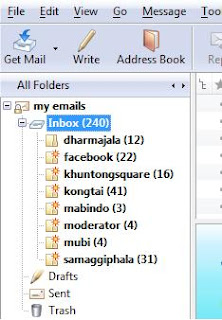
  3. Walaupun tetap hanya menggunakan satu email yang sama untuk semua keperluan, email yang masuk ke Inbox dikelompokan ke masing-masing folder sehingga terorganisir. email dari milis A masuk ke folder A, email milis B ke folder B, email bisnis masuk ke folder bisnis, email dari bos masuk ke folder privat, email dari facebook masuk folder facebook....

Jika Anda memilih solusi nomor 3, berikut langkah-langkahnya:
  1. Asumsi Anda menggunakan G-Mail, yang masih gratis dan berfasilitas POP3. caranya? klik di sini
  2. Asumsi Anda menggunakan Thunderbird, yang gratis dan merupakan produk dari Mozilla Foundation yang juga membuat browser terbaik di dunia (subjektif menurut saya loh): Mozilla Firefox! caranya? klik di sini
  3. Pada Thunderbird, klik File > New > Folder
  4. Masukkan nama folder sesuai hati nurani, semisal: facebook
  5. Pilih folder tersebut sebagai sub-folder (folder anak) dari misalnya Inbox atau Local Folder, terserah deh; lalu klik OK
  6. Klik menu Tools > Message Filters
  7. Akan muncul satu windows bertitel Message Filters. Pilih tombol News
  8. Akan muncul satu windows bertitel Filter Rules. Marilah kita menamai filter-namenya sekehendak hati kita, semisal: facebook
  9. Pada "for incoming message that", settinglah sesuai kemauan Anda. Saya memilih match any of the following, dengan From - is - Facebook. Artinya, saya meminta Thunderbird mengecek dari sekian banyak rules yang saya set (kebetulkan di sini cuman saya set satu rules saja), jika ada satu yang cocok aja, ngga perlu semua rules terpenuhi, dan rules saya adalah From (=berasal dari) is (=adalah) Facebook; maka lakukan bagian "Perfom this action".
  10. Pada bagian "perform this action" saya memilih: Move Message to facebook on alamat address saya

Maka selesai sudah. Kalau mau, lakukan berikut lagi: Buatlah secangkir kopi, beberapa cemilan, duduk di depan komputer Anda dan bacalah email Anda yang sudah terorganisir rapi tersebut.

Kamis, 19 Juni 2008

CuteWriter - Mencetak PDF Tanpa Masalah


CuteWriter merupakan aplikasi printer-virtual yang memungkinkan kita mencetak dokumen langsung ke dalam file berformat PDF. Pemakaiannya sangat gampang. CuteWriter akan muncul sebagai printer saat kita mau mencetak sesuatu.

Untuk itu kita perlu mendownload dua buah file yang diperlukan: converter.exe dan cutewriter.exe. Kedua file tersebut kemudian diinstall sebagaimana biasa di Windows dengan konsep NNNF (Next-Next-Next-Finish, lah) . Bisa di download dari sini atau sini.

Setelah selesai, CuteWriter sudah bisa digunakan sebagai printer virtual saat kita akan mencetak suatu dokumen yang langsung menghasilkan file berformat PDF

Berinternet dengan LG LSP-345 dan Esia CDMA


Esia telah membundling nomor CDMA-nya dengan telepon fixed-wireless LG Electronics, dan salah satunya adalah tipe LG LSP-345, yang dapat digunakan sebagai modem tanpa perlu instalasi drivers tambahan. Untuk itu petunjuk instalasi LG LSP-345 dengan komputer dapat diperoleh dengan download dari sini.

Namun saya menuliskan ulang petunjuk-petunjuknya ke Manual Square, sebagaimana berikut:

Membuat komputer mengenali modem
  1. Pasang kabel data serial (9 Pin) sehingga menghubungkan komputer dan telepon
  2. Klik Start > Setting > Control Panel dan double-klik icon Phone and Modem Options
  3. Klik tab Modem, lalu klik Add dan centang pilihan Don't detect my modem. Kemudian Next
  4. Pilih Standard 33600 bps Modem, lalu Next
  5. Pilih Com Port yang sesuai misalnya COM1 dan klik Next
  6. Kembali ke Phone and Modem Option pada bagian tab Modems, klik kanan modem yang baru terpasang tersebut (Standard 33600 bps Modem) lalu pilih Properties
  7. Ubah Maximum Port Speed menjadi 115200 (biasanya sudah otomatis terpilih 115200) lalu klik OK
  8. Klik tab Advanced dan ketikkan at+crm=1 ke dalam kotak Extra initialization commands, dan klik OK

Membuat koneksi internet dengan modem baru tersebut

  1. Klik Start > Control Panel dan double-klik Network Connection
  2. Pilih Create a new connection, lalu klik Next
  3. Pilih Connect to the Internet dan klik Next lagi
  4. Pilih Set up my connection manually, lalu Next
  5. Pilih Connect using a dial-up modem dan Next lagi
  6. Centang Modem - Standard 33600 bps Modem (COM1), kemudian Next lagi
  7. Masukkan Connection Name (ISP Name) dengan mengetikkan Wifone, lalu klik Next
  8. Masukkan Phone Number to Dial (Phone Number) dengan mengetikkan #777, lalu klik Next
  9. Jika muncul Connection Availibility, pilih salah satu: Anyone's use atau My use only, lalu klik Next
  10. Ketikkan wifone untuk User name, wifone untuk Password dan wifone untuk Confirm Password, lalu klik Next
  11. Kita tinggal mengklik Finish. Jangan lupa mencentang Add a shortcut to this connection to my desktop, jika kita ingin ada shortcut Wifone di desktop

Mengaktifkan koneksi internet dengan LG LSP-345
Double klik icon Wifone di desktop. User name seharusnya terisi wifone dan password seharusnya adalah wifone walaupun sering tertulis [To change the saved password, click here], serta kotak Dial akan berisi #777. Tetapi kita bisa langsung mencobanya dengan mengklik tombol Dial