Minggu, 12 Juli 2020

Rename Disk-Eksternal, Flash-Disk dan Kartu-Memory di Linux

Untuk format kartu memory, baca di sini

Untuk mengganti nama (rename) dari suatu disk eksternal, usb flash-disk atau pun kartu memory (sd card), dari Terminal (Konsole), gunakan perintah ini:

Disk bertipe FAT
sudo dosfslabel /dev/sdb1 namaataulabeldisk

Disk bertipe NTFS
sudo ntfslabel /dev/sdb1 namaataulabeldisk

Disk bertipe exFAT
sudo exfatlabel /dev/sdb1 namaataulabeldisk
SD Card dengan kapasitas yang besar, biasanya menggunakan sistem exFAT (extended FAT), yang merupakan pengembangan dari sistem FAT. Karenanya, harus menggunakan command exfatlabel yang perlu didapat dengan menginstall dulu package exfat-utils dengan YAST

Disk bertipe ext4
sudo e2label /dev/sdb1 namaataulabeldisk

Disk bertipe ext4 dengan enkripsi LUKS
(1) sudo gdisk
Gunakan gdisk untuk mengganti nama yang muncul di /dev/by-partlabel. Tools gdisk ini berfungsi sebagai semacam command interactive untuk memandu kita melakukan berbagai hal terkait partisi harddisk. Gunakan '?' untuk memunculkan semua opsi, 'i' untuk informasi, dan 'c' untuk mengganti nama; setelah sebelumnya kita memasukkan path dari harddisk eksternal yang ingin diganti labelnya, misalnya /dev/sdb (cek terlebih dahulu dengan opsi 'i')
(2) sudo e2label /dev/mapper/luks-xxxx namaataulabeldisk
Disk eksternal yang dienkripsi secara LUKS dapat dilihat di mapper sistem. Nama atau label disk ini hanya akan muncul apabila disk terenkripsi sudah berhasil dimount dengan diberikan password yang benar

Keterangan:
Disk eksternal dengan enkripsi LUKS (Linux Unified Key Setup-on-disk-format), memiliki dua bagian label
Yang pertama adalah bagian luar, gunakan gdisk untuk menggantinya, misalnya menjadi Disk Merah 4TB. Nama ini yang akan muncul saat disk dicolok ke komputer. Filename device yang kita isikan saat ditanya adalah semacam /dev/sdb (bagian paling atasnya), dan bukan /dev/sdb1 (partisinya)
Yang kedua adalah bagian disk terenkripsinya di dalamnya. Gunakan e2label seperti petunjuk di atas, misalnya menjadi MyDisk

Rabu, 08 Juli 2020

Telegram Messenger

Berikut beberapa tips dan trick dalam menggunakan Telegram. Kunjungi juga Official Site Telegram


Akses Telegram

Notifikasi dan Bunyi

Kontak dan Member Group Chat

Chats dan Penanganannya

Personalisasi

Keamanan

Extra


Akses Telegram dari Handphone
Untuk dapat menggunakan Telegram di handphone, silahkan download dari Google Play Store
  • Telegram, versi Official, atau
  • Telegram-X, versi Experimental, tetapi lebih ringan dan cepat
paling atas | kembali


Akses Telegram dari Komputer
Untuk mengakses Hangouts secara dari komputer, bisa melalui cara-cara berikut:
paling atas | kembali


Akses Telegram Satu-Account-Banyak-Device
Keunggulan Telegram adalah bisa satu account diakses dari banyak device sekaligus. Karena menggunakan penyimpanan berbasis cloud, antar device akan saling sinkron; dan oleh karena itu juga, jika device satu sedang tidak aktif (misalnya habis baterai atau rusak), device yang lain tetap bisa digunakan. Langkah-langkahnya adalah sebagaimana berikut:
  1. Catat nomor handphone yang dipakai pada device pertama, misalnya 123-456-xxxx
  2. Pada device baru berikutnya ketika mengaktifkan Telegram, masukkan lagi nomor 123-456-xxxx saat diminta
  3. Tunggu kode verifikasi dikirim pada device lama, dan masukkan kode verifikasi tersebut ke device baru tersebut
paling atas | kembali


Akses Telegram Satu-Device-Banyak-Account
Tidak itu saja, keunggulan Telegram adalah bisa satu device mengakses banyak account secara sekaligus. Keunggulan ini bisa dimanfaatkan untuk memantau account team sales perusahaan, misalnya.
>> Tampilan Utama > Menu > Tombol-anak-panah-bawah disamping nomor account aktif > Add Account
paling atas | kembali


Mengatur Device Aktif Yang Sedang Mengakses Telegram Pada Account Yang Sama
Jika ingin mengetahui device mana saja yang sedang aktif menggunakan account Telegram kita, yang disebut juga sebagai sesi, dapat dilakukan dengan cara di bawah ini. Tentu saja, jika diinginkan, device yang tidak perlu dapat dimatikan aksesnya. Caranya adalah dengan tap satu kali pada device yang ada dalam list, kemudian terminate sessionnya.
>> Tampilan Utama > Menu > Settings > Privacy and Security > Devices
paling atas | kembali


Mengatur Notifikasi Global
>> Tampilan Utama > Menu > Settings > Notification and Sounds
paling atas | kembali


Mengatur Notifikasi dari Suatu Chat Tertentu
Apabila hanya pada sebuah chat tertentu yang ingin di-custom notifikasinya, ada banyak opsi yang bisa dilakukan pada hanya chat tersebut.
>> Chat dimaksud > Tap Nama Chat > Notification
paling atas | kembali


Menghilangkan Hanya Bunyi dari Notifikasi
Terkadang kita butuh notifikasi dari Telegram bahwa ada pesan masuk, namun tidak ingin terganggu oleh bunyinya, maka triknya adalah memilih sound=silent saat pengaturan notifikasi, baik global maupun hanya untuk chat tertentu (private maupun group). Sementara itu, pada channel, terdapat menu Mute/Unmute untuk melakukan hal itu
paling atas | kembali


Mengorganisir Kontak
Kontak atau Pertemanan dalam Telegram diorganisir dan dimanage dengan Contact Book bawaan dari handphone. Yang penting adalah memberikan permission akses ke contact book untuk Telegram
paling atas | kembali


Melihat Member Group Chat
>> Chat dimaksud > Tap Nama Chat
paling atas | kembali


Menambah Member Group Chat
>> Chat dimaksud > Tap Nama Chat > Add Member
paling atas | kembali


Mengeluarkan Member Group Chat
>> Chat dimaksud > Tap Nama Chat > Tekan-agak-lama Member dimaksud > Remove From Group
paling atas | kembali


Memulai Private Chat
>> Tampilan Utama > Menu > Contacts > Cari Nama yang ingin diajak chat
paling atas | kembali


Memulai Secret Chat
>> Tampilan Utama > Menu > Contacts > Cari Nama yang ingin diajak chat > Tap Nama tersebut > Menu Tiga-Titik > Start Secret Chat
Secret Chat dapat dibuat lebih dari satu untuk satu contact. Namun, direkomendasikan cukup menggunakan satu saja. Gunakan fasilitas search untuk menemukan secret chat yang sudah pernah ada untuk digunakan lagi.
paling atas | kembali


Memulai Group Chat
>> Tampilan Utama > Menu > New Group > Masukkan Nama-nama yang ingin diajak chat
paling atas | kembali


Keluar dari Group Chat
>> Chat dimaksud > Menu Tiga-Titik > Leave Group
paling atas | kembali


Mengarsipkan (atau Menyembunyikan) Chat
>> Tampilan Utama > Tekan-agak-lama Chat dimaksud > Icon Archive
paling atas | kembali


Membuka Kembali (atau Mengembalikan) Chat dari Arsip
>> Tampilan Utama > Geser-Tarik Layar agak ke bawah > Muncul Archived Chats > Tap Archived Chats > Tekan-agak-lama Chat yang ingin di-unarchived > Icon Unarchived
paling atas | kembali


Perbedaan antara Arsip (Archive) dengan Keluar (Leave/Delete) Chat
Jika kita memilih Keluar (Leave/Delete), artinya:
  1. Keluar dari Chat
  2. Log/history Chat hilang selamanya
  3. Foto dan video yang pernah dikirim akan ikut hilang
  4. Jika ada pesan baru dari Chat atau Group Chat tersebut, kita tidak akan tahu atau terganggu, karena kita sudah tidak ada di dalamnya

Jika kita memilih Arsip (Archive), artinya:
  1. Sembunyikan Chat
  2. Log/history Chat tetap ada
  3. Foto dan video yang pernah dikirim akan tetap tersimpan rapi
  4. Jika ada pesan baru dari Chat atau Group Chat tersebut, Chat akan muncul kembali
Karenanya, direkomendasikan untuk menggunakan proses Archive ketimbang Leave/Delete
paling atas | kembali


Menyebut @Nama Seseorang Dalam Chat
>> Ketik karakter "@" diikuti nama orang tersebut
paling atas | kembali


Mencari Sesuatu dari Chat
Gunakan fasilitas search untuk mencari nama contact, atau sebuah kata yang ingin dicari dari sebuah chat, dll. Cukup dengan menekan icon Cari
paling atas | kembali


Mengganti Profile Picture
>> Tampilan Utama > Menu > Tap Profile Picture kita > Icon Kamera
paling atas | kembali


Mengganti Biodata
>> Tampilan Utama > Menu > Tap Profile Picture kita > Bio
paling atas | kembali


Verifikasi Dua Langkah
>> Tampilan Utama > Menu > Setting > Privacy and Security > Two Steps Verification
Adalah sangat penting untuk mengamankan account Telegram kita dengan mengharuskan verifikasi berlapis. Aktifkan Two Steps Verification ini sesegera mungkin. Masukkan password untuk verifikasi; dan kemudian juga, alamat email untuk recovery apabila suatu saat terjadi masalah saat verifikasi. Dengan demikian, account Telegram kita akan jauh lebih aman.
paling atas | kembali


Blokir Invites
>> Tampilan Utama > Menu > Setting > Privacy and Security > Invites
Pilih agar yang bisa mengundang kita masuk ke dalam suatu grup hanya My Contacts (rekomendasi), sehingga benar-benar orang yang berada dalam contact list Telegram kita yang bisa mengundang kita. Untuk yang lebih ekstrim lagi, pilih Nobody, sehingga tidak ada siapapun yang bisa invite-invite lagi. Mereka hanya bisa kasih link undangan untuk kita agar dapat masuk sendiri bergabung ke suatu grup chat
paling atas | kembali


Versi Telegram
>> Tampilan Utama > Menu > Setting
paling atas | kembali


Sharing Lokasi GPS untuk Posisi Kita Saat Ini
>> Chat dimaksud > Icon Clipper (Penjepit Kertas) > Location > Send My Current Location
paling atas | kembali


Membersihkan Atau Mengosongkan Chat
>> Tampilan Utama > Menu > Setting > Data and Storage > Storage Usage > Clear Telegram Cache dan Clear Local Database
Seringkali apabila handphone sudah terlalu berat jalannya, kita menginginkan untuk menghapus chat-chat tidak penting, foto-foto dan video yang bikin semak dalam handphone kita. Namun uniknya di Telegram, data chat, foto dan video tidak perlu dihapus! Sebenarnya data chat, foto dan video tersebut disimpan Telegram di servernya secara aman. Yang di handphone kita hanyalah copy-an sementaranya. Jadi dengan cara yang sederhana sekali, kita cukup menghapus copy-an sementara tersebut dari hape kita, yang dinamakan sebagai cache dan local database.
Ketika kita scroll ke atas dalam chat-chat kita yang sudah kita clear, maka secara otomatis, Telegram akan pelan-pelan mencopy lagi data dari servernya ke handphone kita sedikit demi sedikit data seperlunya. Jadi, lakukan saja langkah di atas, maka haandphone akan langsung menjadi ringan.
paling atas | kembali


Membersihkan Secara Otomatis
>> Tampilan Utama > Menu > Setting > Data and Storage > Storage Usage > Keep Media (misalnya 1 week)
Ketika kita malas menghapus foto dan video secara manual, gunakan cara di atas untuk secara otomatis menghapus copy-an (cache)nya dari handphone kita. File tersebut bisa kita set cukup dipertahankan selama 3 hari, seminggu, atau sampai sebulan sebagaimana kehendak kita. Untuk mengembalikannya, cukup scroll chat ke atas, maka Telegram akan mendownloadnya lagi dari servernya.
paling atas | kembali


Mengganti Nomor Handphone
>> Tampilan Utama > Menu > Setting > Account > Nomor Handphone Yang Akan Diganti
paling atas | kembali


Selasa, 23 Juni 2020

QPDF

PDFTK adalah program yang sudah jadul, dan tidak diteruskan lagi oleh pengembangnya, Sid Steward. PDFTK menggunakan iText (library Java-PDF) yang pada versi yang digunakan, hanya mendukung enkripsi standar (Alleged RC4), dan belum sama sekali mendukung standar enkripsi baru (AES) untuk file-file PDF modern.

Ia kemudian menjadi obsolete, ketika semua distro terbaru mulai menggunakan library-library terbaru. Salah satu aplikasi pengganti yang banyak dipakai sebagai alternatif PDFTK adalah QPDF


Perintah-perintah QPDF

  • Untuk memberi password pada file pdf (256 bisa diganti 40 atau 128, yaitu tingkat keamanan password)
    qpdf namafile.pdf --encrypt passwordbuka passwordubah 256 -- namafilebaru.pdf

  • Untuk menghilangkan password pada file pdf (file tidak memiliki passwordbuka atau user-password, hanya ada passwordubah atau owner-password)
    qpdf namafile.pdf --decrypt namafilebaru.pdf

  • Untuk menghilangkan password pada file pdf (file memiliki passwordbuka atau user-password)
    qpdf namafile.pdf --decrypt --password=passwordbuka namafilebaru.pdf

  • Untuk menggabungkan file-file pdf
    qpdf --empty --pages namafile1.pdf namafile2.pdf namafile3.pdf -- namafilebaru.pdf

  • Untuk menggabungkan halaman 1 dari file1.pdf, halaman 5-6 dari file2.pdf dan halaman 10-2 (urutan dibalik) dari file3.pdf
    qpdf --empty --pages namafile1.pdf 1 namafile2.pdf 5-6 namafile3.pdf 10-2 -- namafilebaru.pdf

  • Untuk memisahkan file pdf per halaman menjadi file-file baru
    qpdf namafile.pdf --split-pages namafilebaru.pdf

  • Untuk mencomot halaman 1 dan 5 sampai 6 pada suatu file pdf
    qpdf --empty --pages namafile.pdf 1,5-6 -- namafilebaru.pdf

  • Untuk mencomot halaman 6 sampai 3 pada suatu file pdf (urutan halaman dibalik)
    qpdf --empty --pages namafile.pdf 6-3 -- namafilebaru.pdf

  • Untuk merotasi 90 derajat ke kanan halaman 5 sampai 6 pada suatu file pdf
    qpdf namafile.pdf --rotate=90:5-6 namafilebaru.pdf

  • Untuk merotasi 180 derajat halaman 5 sampai 6 pada suatu file pdf
    qpdf namafile.pdf --rotate=180:5-6 namafilebaru.pdf

  • Untuk menurunkan atau mengoptimalkan ukuran (resize) suatu file pdf
    qpdf namafile.pdf --recompress-flate --optimize-images --compress-streams=y namafilebaru.pdf


Catatan:
- passwordbuka atau user-password adalah password untuk membuka dan membaca sebuah file pdf terenkripsi
- passwordubah atau owner-password adalah password untuk mengatur permission pada sebuah file pdf terenkripsi


Minggu, 21 Juni 2020

Firewall openSUSE

Firewall openSUSE sekarang menggunakan firewalld menggantikan SuSEfirewall2


Default Zone
Banyaknya zona firewall disiapkan oleh openSUSE sehingga kita dapat menerapkan zona yang sesuai dengan kondisi saat diinginkan secara cepat. Untuk mengetahui zona default yang digunakan dapat dilakukan dengan mengetik perintah:

sudo firewall-cmd --get-default-zone

Jika belum disetting sama sekali, maka default zone yang akan ditunjukkan adalah zona public


Senin, 20 Juli 2015

Google Hangouts

Berikut beberapa tips dan trick dalam menggunakan Google Hangouts
Baca juga Keunggulan dan Kelemahan, serta terutama Easter Eggs Hangouts


Akses Hangouts

Notifikasi dan Bunyi

Kontak dan Member Group Chat

Chats dan Penanganannya

Personalisasi

Extra


Akses Hangout dari Komputer
Untuk mengakses Hangouts secara web-based dari komputer, bisa melalui halaman webpage berikut:
Sementara untuk menginstall program aplikasi (add-on) Hangouts ke browser Chromium, bisa didownload dari sini, atau untuk ekstensinya di sini
paling atas | kembali


Akses Hangout dari Handphone
Untuk dapat menggunakan Hangouts di handphone, silahkan download dari sini via Google Play Store
paling atas | kembali


Informasi Akses Hangout dari Device Yang Sedang Dipakai (Online)
>> Tampilan Utama > Menu > Settings > Account GMail yang dipakai > Share Your Status > Device > Centang
paling atas | kembali


Menghilangkan Notifikasi
>> Tampilan Utama > Menu > Settings > Account GMail yang dipakai > Hangouts Messages & Invites > Notification > Hilangkan centang
paling atas | kembali


Menghilangkan Notifikasi dari Suatu Chat
>> Chat dimaksud > Menu > People & Options > Notification > Hilangkan centang
paling atas | kembali


Mengganti Notifikasi
>> Tampilan Utama > Menu > Settings > Account GMail yang dipakai > Hangouts Messages & Invites > Sound > Ganti
paling atas | kembali


Mengganti Notifikasi dari Suatu Chat
>> Chat dimaksud > Menu > People & Options > Chat Message Sound > Ganti
paling atas | kembali


Menghilangkan Bunyi dari Notifikasi
Terkadang kita butuh notifikasi dari Hangouts bahwa ada pesan masuk, namun tidak ingin terganggu oleh bunyinya, maka
>> Tampilan Utama > Menu > Settings > Account GMail yang dipakai > Hangouts Messages & Invites > Sound > Ganti dengan bunyi silent
paling atas | kembali


Menghilangkan Bunyi dari Notifikasi dari Suatu Chat
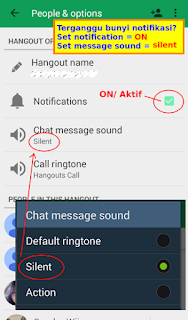
Terkadang kita butuh notifikasi dari Hangouts bahwa ada pesan masuk, namun tidak ingin terganggu oleh bunyinya, tetapi pada satu chat atau chat group tertentu saja, maka
>> Chat dimaksud > Menu > People & Options > Chat Message Sound > Ganti dengan bunyi silent
paling atas | kembali


Menghilangkan Vibrasi dari Notifikasi
>> Tampilan Utama > Menu > Settings > Account GMail yang dipakai > Hangouts Messages & Invites > Vibrate > Hilangkan centang
paling atas | kembali


Mengorganisir Kontak
Kontak atau Pertemanan dalam Hangouts telah didisain oleh Google untuk diorganisir dan dimanage dengan Google+. Bukalah plus.google.com lalu organisirlah dari situ
paling atas | kembali


Melihat Member Group Chat
>> Chat dimaksud > Menu > People & Options > People In This Conversation
paling atas | kembali


Menambah Member Group Chat
>> Chat dimaksud > Menu > Add People
paling atas | kembali


Mengeluarkan Member Group Chat
>> Chat dimaksud > Menu > People & Options > People In This Conversation > Member dimaksud > Menu > Remove From Group
paling atas | kembali


Memulai Private Chat
>> Tampilan Utama > Tanda Plus (+) > Ketik Alamat Email, atau Nama di Contact Book Handphone
(Akan sangat berguna jika alamat email yang dipakai teman kita untuk account Hangouts, sudah dimasukkan ke dalam data contact book handphone kita; terlebih lagi sudah diorganisir dalam Google+)
paling atas | kembali


Memulai Group Chat
>> Tampilan Utama > Tanda Plus (+) > Ketik Nama Circle (group) dalam Google+ kita
(Akan sangat berguna jika alamat email yang dipakai teman kita untuk account Hangouts, sudah diorganisir dalam circles (group-group) pada Google+ kita; jika belum ada, kita juga dapat memasukkan satu-satu alamat email teman kita yang akan diajak dalam group chat tersebut. Sebagaimana dinyatakan di atas, akan sangat berguna juga apabila alamat-alamat email tersebut sudah dimasukkan ke dalam data contact book handphone kita; terlebih lagi sudah diorganisir dalam Google+)
paling atas | kembali


Chat secara Off The Record
>> Chat dimaksud > Menu > People & Options > Turn History Off
(Chat akan hilang dalam 1 x 24 jam, sesuai dengan jam pengirimannya per baris chat)
paling atas | kembali


Keluar dari Chat
>> Chat dimaksud > Menu > Leave/Delete
paling atas | kembali


Mengarsipkan (atau Menyembunyikan) Chat
>> Chat dimaksud > Menu > Archive
paling atas | kembali


Membuka Kembali Chat di Arsip
>> Tampilan Utama > Menu > Archived
paling atas | kembali


Perbedaan antara Arsip (Archive) dengan Keluar (Leave/Delete) Chat
Jika kita memilih Keluar (Leave/Delete), artinya:
  1. Keluar dari Chat
  2. Log/history Chat hilang selamanya
  3. Foto yang pernah dikirim akan ikut hilang
  4. Jika ada pesan baru dari Chat atau Group Chat tersebut, kita tidak akan tahu atau terganggu, karena kita sudah tidak ada di dalamnya

Jika kita memilih Arsip (Archive), artinya:
  1. Sembunyikan Chat
  2. Log/history Chat tetap ada
  3. Foto yang pernah dikirim akan tetap tersimpan rapi
  4. Jika ada pesan baru dari Chat atau Group Chat tersebut, Chat akan muncul kembali
Karenanya, direkomendasikan untuk menggunakan proses Archieve ketimbang Leave/Delete
paling atas | kembali


Menyebut @Nama Seseorang Dalam Chat
>> Tekan agak lama PP (Profile Picture) orang tersebut yang ada di samping message yang dikirimnya
paling atas | kembali


Mencari Sesuatu dari Chat
Google terkenal karena mesin pencarinya. Karena Hangouts adalah produk Google, tentu saja yang namanya mencari sesuatu dalam Hangouts adalah sesuatu yang sangat mudah. Buka saja GMail, (mail.google.com), gunakan account (alamat email) yang Anda pakai untuk Hangouts dan ketikkan apa yang akan Anda cari di situ. Very easy...
paling atas | kembali


Mengganti Profile Picture
>> Tampilan Utama > Menu > Settings > Account GMail yang dipakai > Profile Photo
paling atas | kembali


Mengganti Status
>> Tampilan Utama > Menu > Status
Status bisa dibaca dari daftar contact kita baik melalui menu maupun dari list member group chat
paling atas | kembali


Versi Hangouts
>> Tampilan Utama > Menu > Help & Feedback > Menu > Version Info
paling atas | kembali


Feature SMS di Hangouts
>> Tampilan Utama > Menu > Settings > SMS > Enabled/Disabled
paling atas | kembali


Sharing Lokasi GPS untuk Posisi Kita Saat Ini
>> Chat dimaksud > Tanda Clipper (Penjepit Kertas) > Share Your Location
(Lokasi yang dishare berbentuk Google Maps dengan koordinat GPS kita)
paling atas | kembali


Easter Eggs (Telur Paskah)
Easter Eggs atau telur paskah dalam dunia programming adalah suatu bonus tersembunyi yang harus dicari. Easter eggs bukanlah feature dari suatu program, tetapi merupakan selipan-selipan iseng dari programmer ke dalam programnya. Beberapa perintah yang merupakan telur paskah dari Hangouts adalah:
  • Bwahahahahaha
  • Hahahaha
  • Happy Birthday; Selamat Ulang Tahun
  • Happy Easter; Selamat Paskah
  • Happy New Year; Selamat Tahun Baru
  • LMAO
  • lolololol
  • woot!!
  • woohoo!!
  • xoxoxoxo
  • yay!!
  • /bikeshed
  • /pitchforks
  • /ponies
  • /ponystream
  • /shydino
  • (kode KONAMI) atas atas, bawah bawah, kiri kanan, kiri kanan, BA
Silahkan dicoba dengan mengetikkan kode-kode di atas ke dalam chat kita.
paling atas | kembali


Keunggulan dan Kelemahan
* Harap dipahami ini adalah pendapat pribadi yang sangat subjektif dan bukan merupakan sesuatu yang statis
  • Keunggulan
    1. Multiple gadget
      • Jika punya beberapa gadget, semua bisa sinkron sama persis chat-nya
      • Jika baterai salah satu gadget habis atau rusak, tinggal lanjut persis sama di gadget yang lain
      • Di kantor chat dengan komputer, ke lapangan tinggal lanjut chat terus dengan handphone
      • Copy paste suatu bahan dari komputer menjadi lebih gampang karena Hangouts tersedia dan tersinkronisasi di komputer
    2. Log chat disimpan di server, bukan di memory gadget
      • Karena bukan disimpan di memory gadget, maka tidak memberatkan gadget
      • Mencari sesuatu kata dalam chat, tinggal search via GMail dengan account yang dipakai untuk chat
    3. Mendukung picture animasi dalam chat
    4. Mendukung anggota yang lebih banyak dalam suatu group-chat
    5. Mendukung teks yang lebih panjang dalam per kali kirim chat
    6. Mengetahui siapa baca sampai di mana, yang ditunjukkan dengan posisi picture profile dalam chat
    7. Notifikasi bisa diset berbeda antara satu chat dengan chat lainnya, lebih gampang untuk mengenali chat berasal dari group-chat yang mana
    8. Terintegrasi sangat baik dengan Google Maps karena satu perusahaan (Google juga), sehingga sharing lokasi GPS menjadi sangat mudah
    9. Harus diinvite dan diaccept, baru bisa melakukan interaksi chat


  • Kelemahan
    1. Manajemen log chat yang tidak menyenangkan
      • Delete log chat personal antar 2 orang, berarti menghapus seluruh history chat yang pernah dilakukan
      • Delete log chat group, tidak bisa dilakukan, hanya bisa leave chat, dan sampai seluruh anggota group leave chat, barulah log chat tersebut dianggap terhapus
      • Anggota yang baru ditambahkan dalam suatu group chat, bisa membaca keseluruhan log chat group tersebut, termasuk chat-chat (dalam group tersebut) sebelum dia mulai bergabung
    2. Manajemen member untuk group chat yang tidak kuat fixed!
      • Anggota dalam suatu group chat tidak bisa di-kick atau dimoderasi, hanya bisa memohon dengan segala kerendahan hati, agar beliau tersebut leave chat atas kemauannya sendiri fixed: sudah bisa remove anggota group chat
    3. Tidak bisa mengirim video, hanya bisa diupload ke Youtube (punya Google juga) dan link video tersebut di Youtube dishare ke chat fixed: sudah bisa mengirim video
paling atas | kembali